Programme in die Pfad Variable einfügen
Die PATH-Variable in Windows ermöglicht es, Programme von überall im System auszuführen, ohne den vollständigen Pfad angeben zu müssen.
Also wen man z.B. curl verwenden möchte dann tippt man im Terminal einfach:
C:>curl

curl: try ‚curl –help‘ for more information
Das funktioniert aber eben nur, weil Windows weiß, wo sich die curl.exe befindet.
Um herauszufinden, wo sich diese befindet, kann man das where-Kommando verwenden:
C:>where curl

C:\Windows\System32\curl.exe
Möchte man jetzt ein neues Programm verwenden, das sich nicht im Pfad befindet, dann gibt es den umständlichen Weg. Zum Beispiel möchte man ffmpeg verwenden und hat es heruntergeladen. Dann könnte man immer den ganzen Pfad zur EXE angeben:
C:>C:\Users\USERNAME\downloads\ffmpeg.exe

ffmpeg version 2025-10-30-git-00c23bafb0-full_build-www.gyan.dev Copyright (c) 2000-2025 the FFmpeg developers
Das ist allerdings lästig. Daher gibt es die Möglichkeit, die Windows-Pfad-Variable zu nutzen. Dort trägt man Pfade ein, die Windows durchsucht. Gibt man also ffmpeg ein, dann sucht Windows automatisch in den dort angegebenen Pfaden nach ausführbaren Dateien wie ffmpeg.exe oder auch ffmpeg.bat.
So fügt man einen Ordner zur PATH-Variable hinzu
Meine Empfehlung: Lege einen Ordner C:\cmdtools an.
Diesen fügen wir der PATH-Variable hinzu. Zukünftig müssen dann neue Tools nur noch in diesem Ordner abgelegt werden, und schon kannst du sie in jedem Terminal verwenden.
Öffnen der Systemevariablen
Öffne das Startmenü und tippe, während es geöffnet ist, „Variable“. Wähle „Systemumgebungsvariablen bearbeiten“.
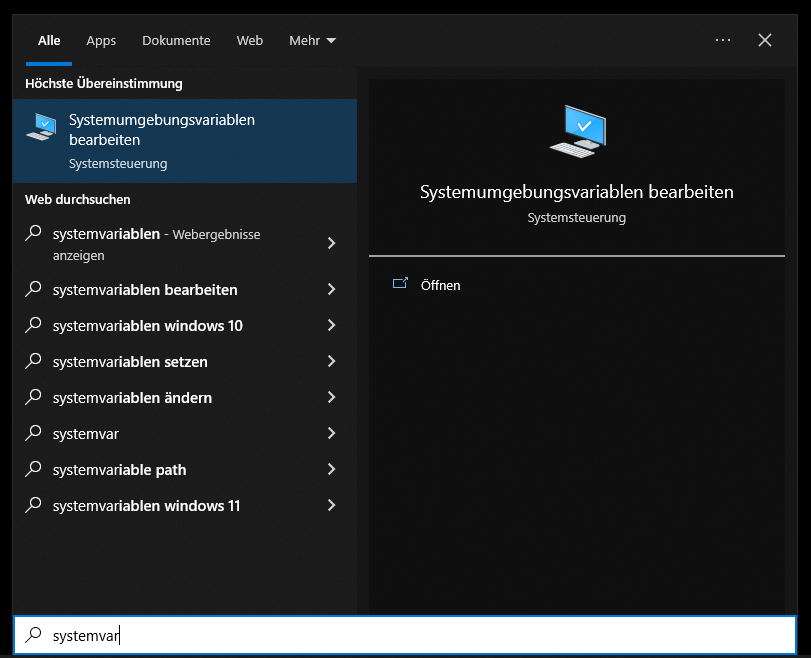
Es öffnet sich ein neues Fenster. Öffne „Umgebungsvariablen“.
Nun siehst du diverse Systemvariablen von Windows.
Wähle PATH aus und drücke anschließend auf „Bearbeiten“.
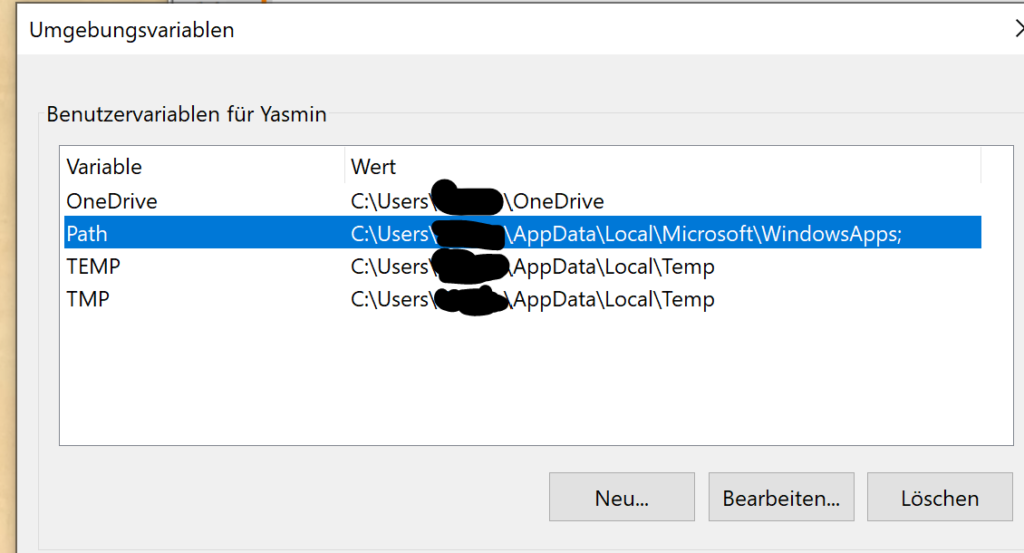
Eintragen des richtigen Paths
Drücke auf „Neu“. Nun kannst du in das leere Feld den entspechenden Pfad eintragen.
Also z.B. c:\cmdtools
Wichtig
Nur bitte alle Dialoge schließen und ein neues Terminal öffnen. In den bereits geöffneten wird es nicht funktionieren. Hast du jetzt z. B. ffmpeg.exe nach C:\cmdtools kopiert und C:\cmdtools zur PATH-Variable hinzugefügt, dann sollte Folgendes funktionieren.
C:>where ffmpeg

C:\cmdtools\ffmpeg.exe
Ab jetzt kannst du in jedem Ordner ffmpeg eingeben und dieses Tool nutzen.